
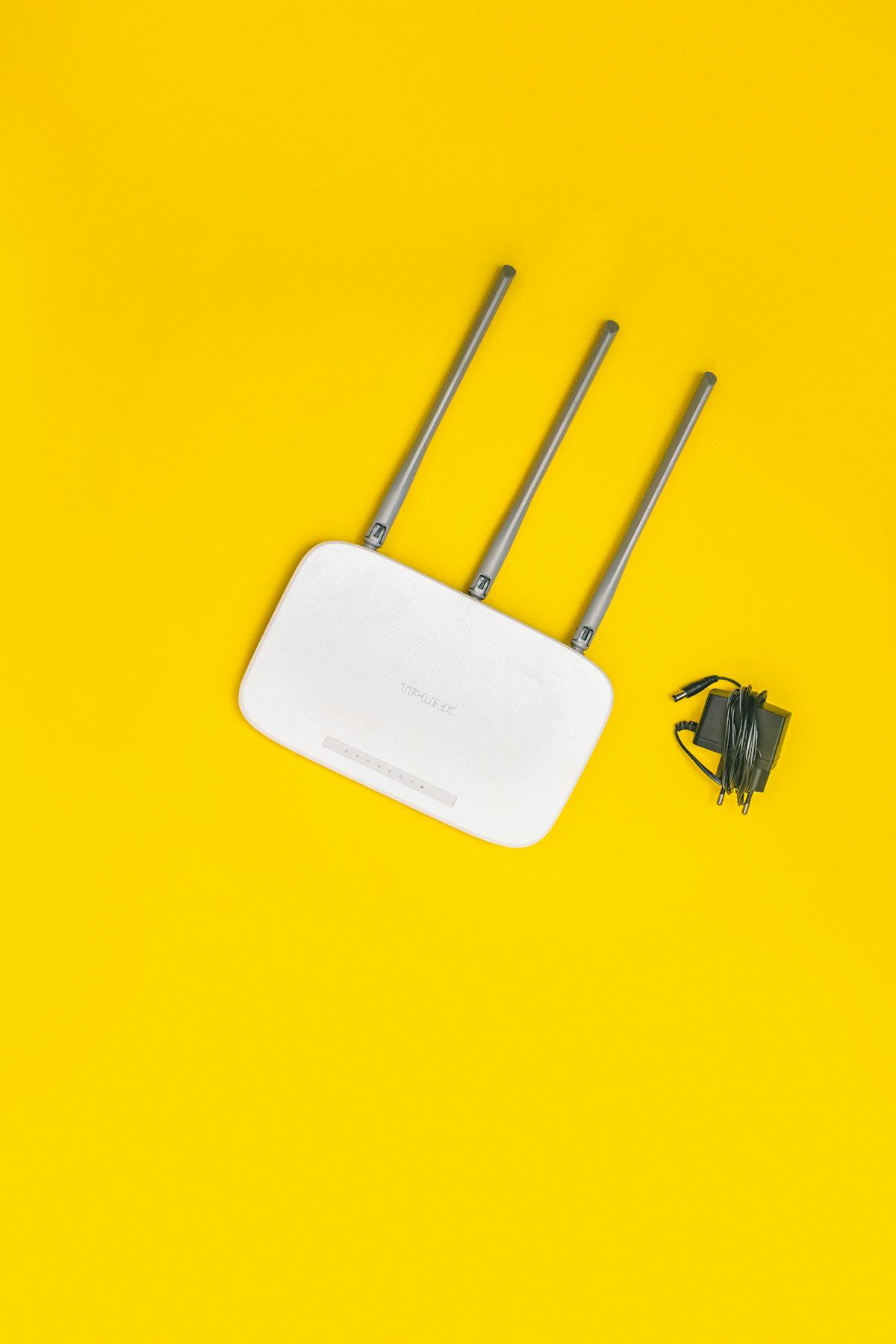
2026'da İnternet Neden Hissettirdiğinden Daha Yavaş?
Birkaç yıl önce "internet yavaş" demek, bir sayfanın bir saniye geç açılmasıydı. 2026'da ise aynı cümle neredeyse tüm dijital hayatı kapsıyor: mutfaktaki akıllı cihaz güncelleme indirirken görüntülü toplantıda ses kesiliyor, televizyondaki 4K yayın takılırken telefonda bulut yedeklemesi kilitleniyor, çocuğun odasındaki oyun konsolu lag yaparken sizin tarayıcınız videoyu önbelleğe almayı bırakıyor. Sorunun büyük bölümü sağlayıcınızın vaat ettiği hız değil; hızın evin içinde nasıl dağıtıldığı ve aynı anda kaç cihazın onu paylaştığı.
Bunun üç somut nedeni var. Birincisi akış kalitesi: 4K ve 8K yayın, bulut oyun streaming'i ve HDR canlı yayınlar tek başına 25-50 Mbps'e kadar tekil bağlantı istiyor. İkincisi uzaktan çalışma: toplantı, ekran paylaşımı ve büyük dosya aktarımı hem indirme hem yükleme yönünü aynı anda zorluyor; hız paketlerinin simetrik olmaması burada belirleyici. Üçüncüsü IoT cihaz sayısı: ortalama bir evde 20-40 cihaz internete bağlı ve bunların bir kısmı arka planda sürekli veri konuşuyor. Akıllı ev tarafını büyüttüyseniz akıllı ev sistemleri rehberimizdeki cihazların bağlantı alışkanlıklarına da bakmanız faydalı.
İyi haber şu: çoğu zaman ilk çözüm paketi büyütmek değil. Aşağıdaki 15 pratik çözümün büyük bölümü ücretsiz, çoğu on dakikadan kısa sürede uygulanabiliyor ve bir kısmı faturanızı bile düşürebiliyor.
Hız Testi Nasıl Yapılır? Ookla Speedtest vs Fast.com
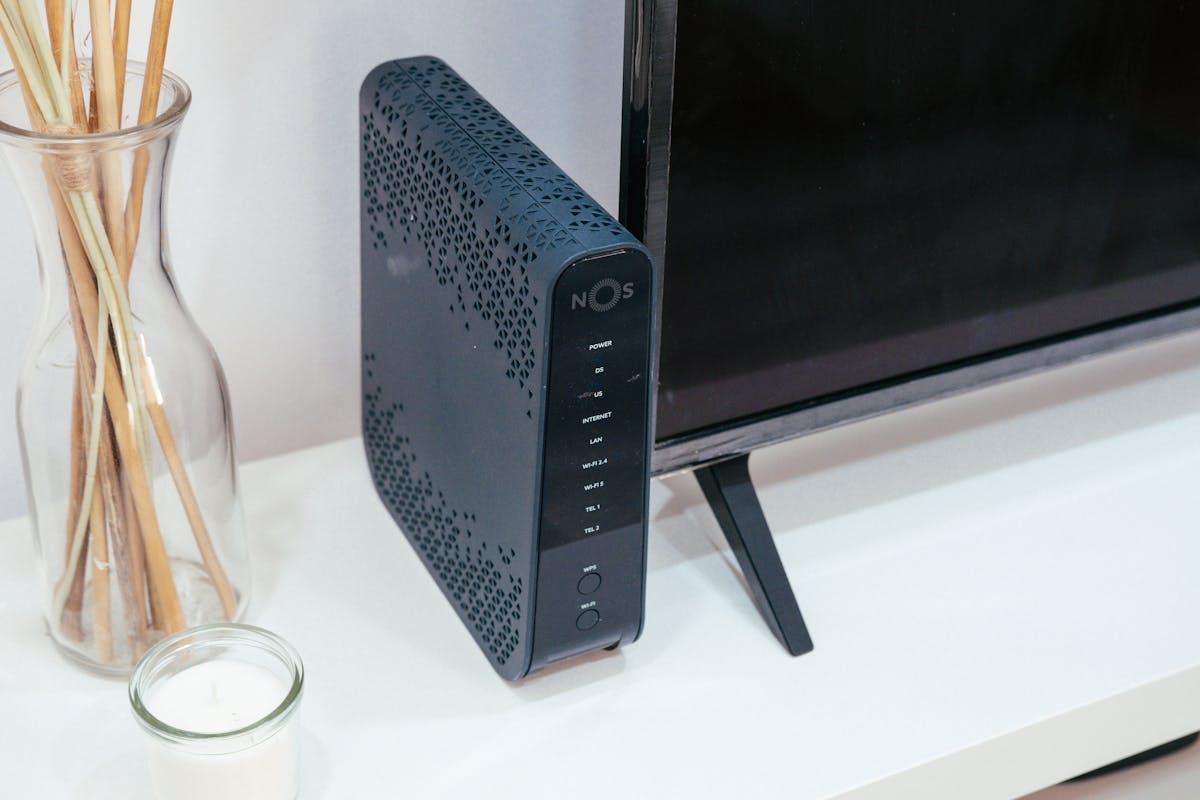
Çözüm uygulamadan önce sorunu ölçmek gerekir. Hız testi, çoğu kullanıcının atladığı ama en kritik adım: ölçüm yapmadan yaptığınız her ayar "belki işe yaradı" düzeyinde kalır. İki yaygın araç var ve ikisi de aynı şeyi ölçmüyor.
- Ookla Speedtest (speedtest.net / uygulama): indirme, yükleme ve gecikme (ping) değerini ayrı ayrı verir. Sunucu seçebildiğiniz için operatörün kendi hız testi sunucusundan bağımsız bir ölçüm almanızı sağlar. Paylaşım, video konferans ve oyun için gecikme bilgisi şart olduğundan bu araç daha bilgilendiricidir.
- Fast.com (Netflix): tek bir sayı gösterir: indirme hızı. Arayüz hızlıdır, reklam yoktur ve video akışını gerçekten ne kadar rahat sürdürebileceğinizi yansıtır. Eksisi yükleme ve ping vermez; bulut yedekleme veya görüntülü toplantı sorunlarını teşhis etmek için yetersizdir.
- Operatörün kendi testi: genellikle en yüksek sonucu verir çünkü sunucusu sağlayıcının omurgasına çok yakındır. Paketinizin "asgari" değil "tepe" hızını gösterir; bu yüzden tek başına yeterli değildir.
Doğru ölçüm için: testi hem kablo üzerinden hem Wi-Fi üzerinden ayrı ayrı yapın, günün farklı saatlerinde (özellikle 20:00-23:00 yoğun saatte) tekrarlayın ve test sırasında arka planda indirme/yedekleme olmadığını doğrulayın. Üç ölçümün ortalaması, tek seferlik en yüksek değerden çok daha dürüst bir tablo çizer.
Evde ve Kablosuz Ağda 11 Pratik Çözüm
Aşağıdaki çözümler sırayla uygulanabilir; her biri ayrı ayrı bile fark yaratır, birlikte uygulandığında ise genellikle paket büyütmeden önce sorunun büyük kısmını çözer.
1. DNS Sunucusunu Değiştirin: 1.1.1.1 ve 8.8.8.8
DNS, "sitelerin telefon rehberi"dir; yanlış veya yavaş bir DNS, sayfanın açılma hissini doğrudan kısıtlar. Varsayılan olarak sağlayıcınızın DNS'ini kullanıyorsunuzdur; bu sunucular yoğun saatte yavaşlayabilir. Cloudflare 1.1.1.1 ve Google 8.8.8.8 / 8.8.4.4 ücretsizdir ve genellikle daha hızlı yanıt verir. Windows'ta Ayarlar > Ağ ve internet > Wi-Fi > özellikler > DNS sunucusunu elle düzenle; Android'de özel DNS (dns.one.one.one.one); iPhone'da VPN yapılandırması olarak 1.1.1.1 profili. Değişiklik çoğu cihazda saniyeler içinde etkili olur, toplantıdaki ilk gecikmeyi bile azaltır.
2. Modem ve Router Konumunu Değiştirin
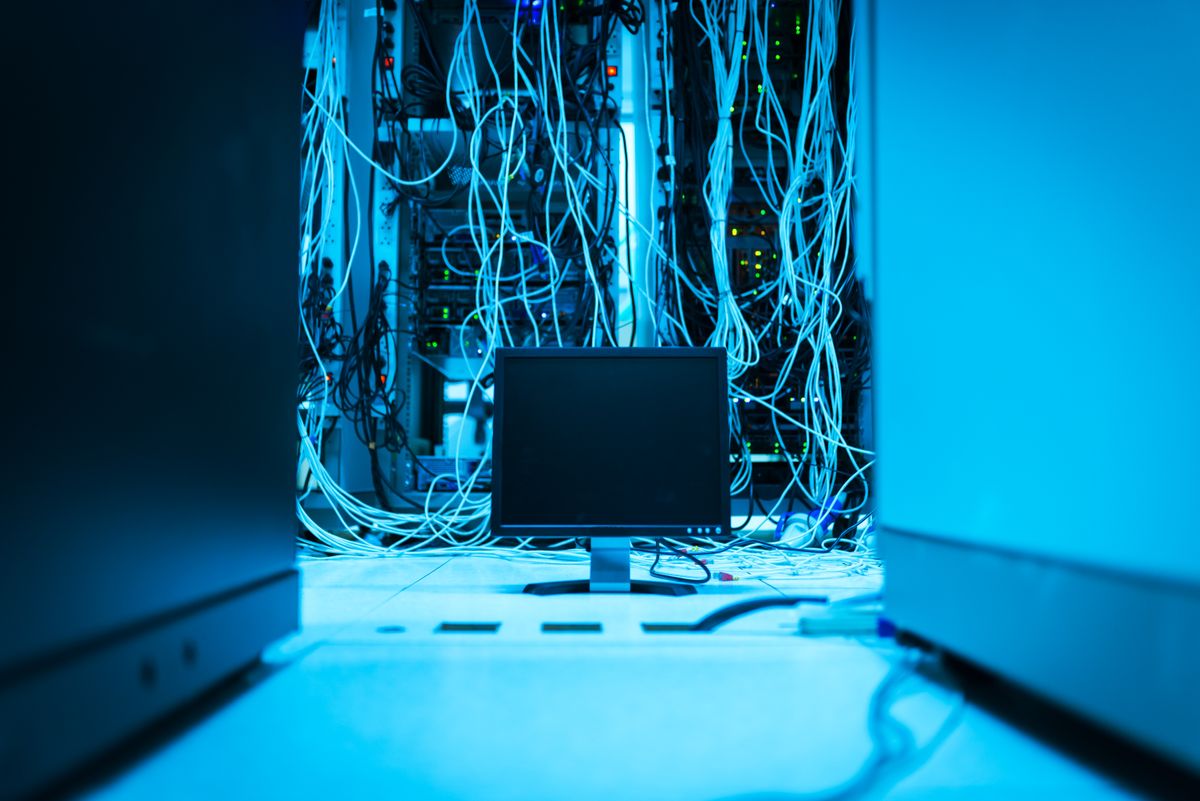
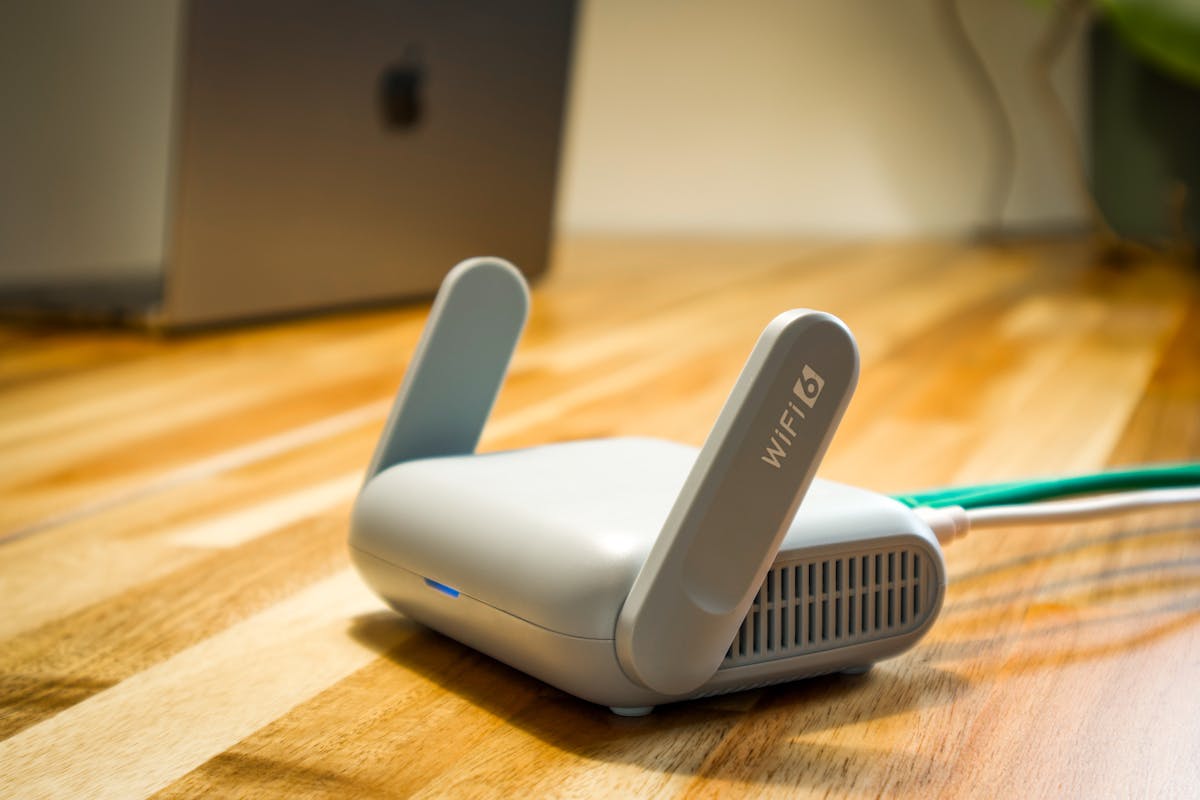
Wi-Fi dalgası betonarmede, çelik kapıda, dolap arkasında ve mikrodalga fırının yanında ciddi kayıp yaşar. Router'ı evin ortasına, zemin seviyesinin biraz üstüne, açık alana taşıyın; antenleri dik tutun. Modemi televizyonun arkasına, kombi yanına, metal dolaba veya yerdeki kablo demetinin içine koymak yaygın bir hatadır. Yalnızca router'ı 1-2 metre kaydırıp hız testini yeniden ölçmek, çoğu zaman en ucuz çözümdür.
3. 2.4 GHz ve 5 GHz Kanalını Doğru Kullanın
İki bant tamamen farklı iş görür. 2.4 GHz daha uzağa gider ama daha yavaş ve daha kalabalıktır (komşu daireler, Bluetooth, mikrodalga gürültüsü). 5 GHz çok daha hızlıdır ama duvarlardan daha çabuk zayıflar. Kural basit: router'a yakın ve aynı katta olan cihazlar (bilgisayar, Smart TV, oyun konsolu) 5 GHz'e; uzak veya arka planda olan cihazlar (termometre, hoparlör, kamera) 2.4 GHz'e bağlanmalı. Çoğu modern modemde "tek SSID (band steering)" özelliği vardır; sorun yaşıyorsanız bu özelliği kapatıp iki ağı ayrı isimlerle açın örneğin EvA-5G ve EvA-24.
4. Kablo mu, Wi-Fi mı? Ağır Cihazları Mutlaka Kabloya Alın
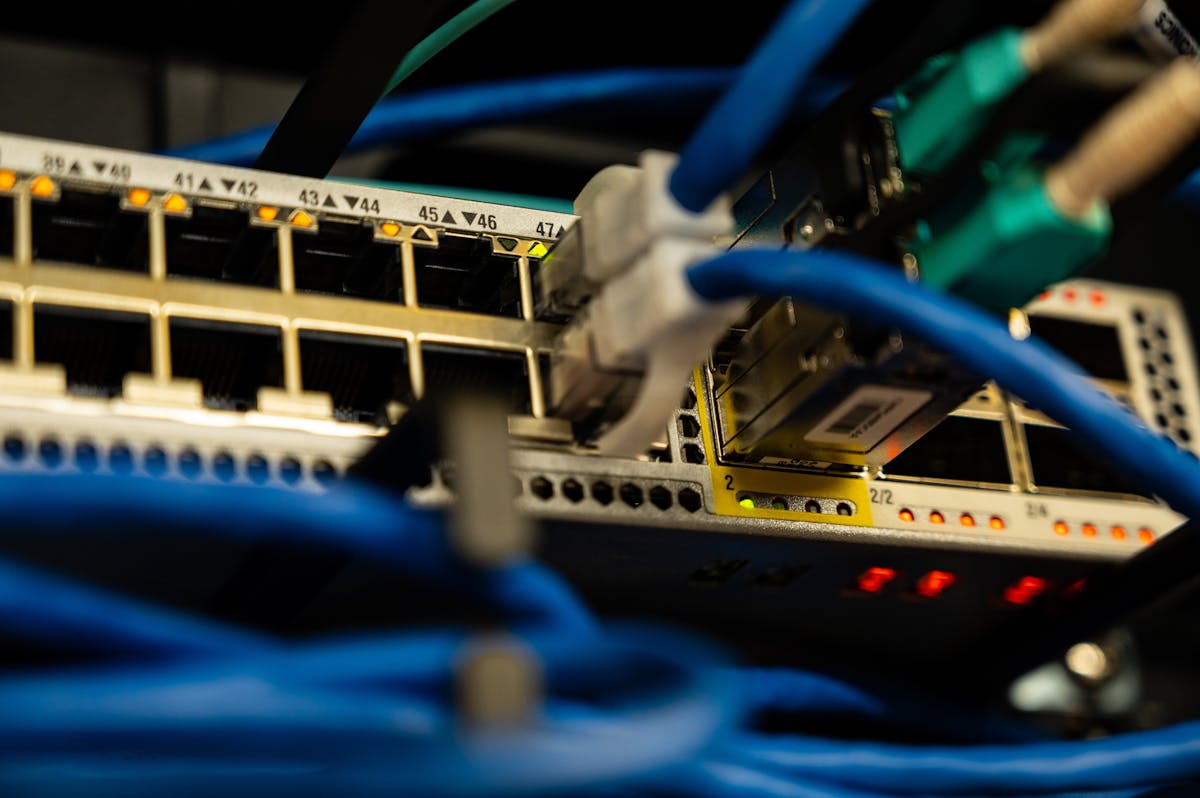
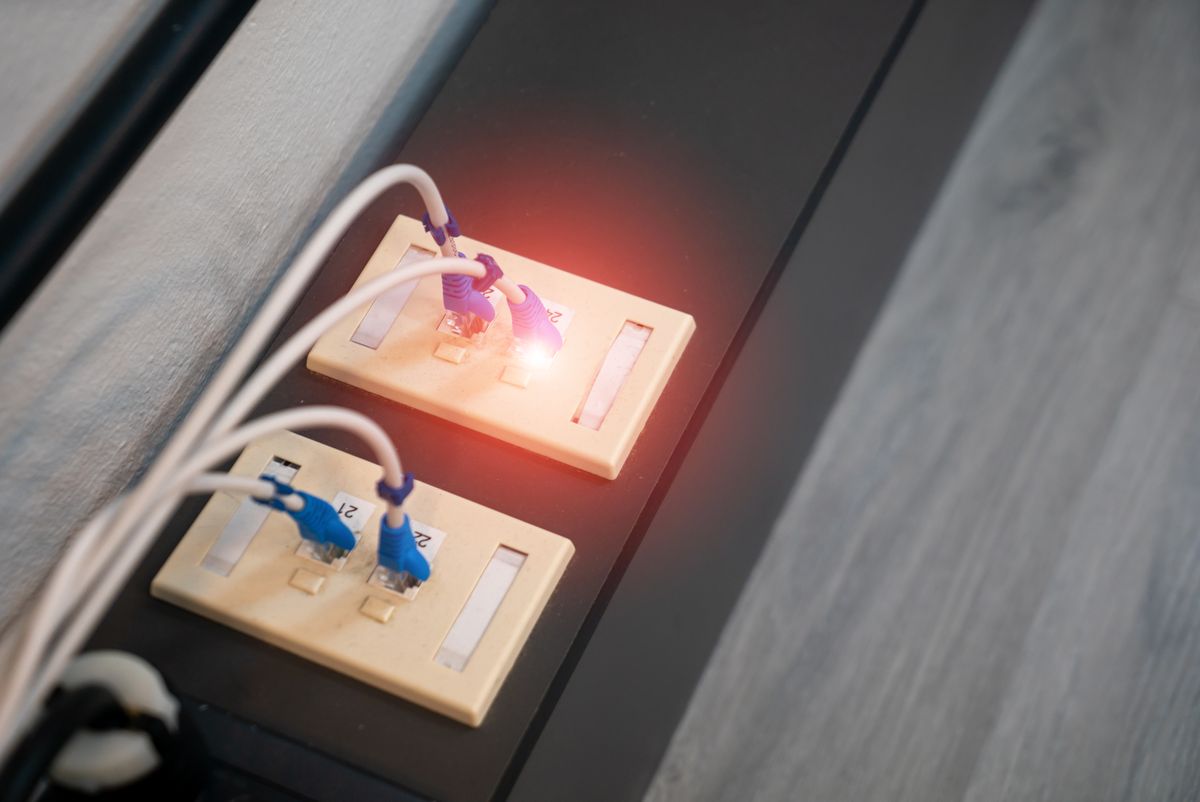
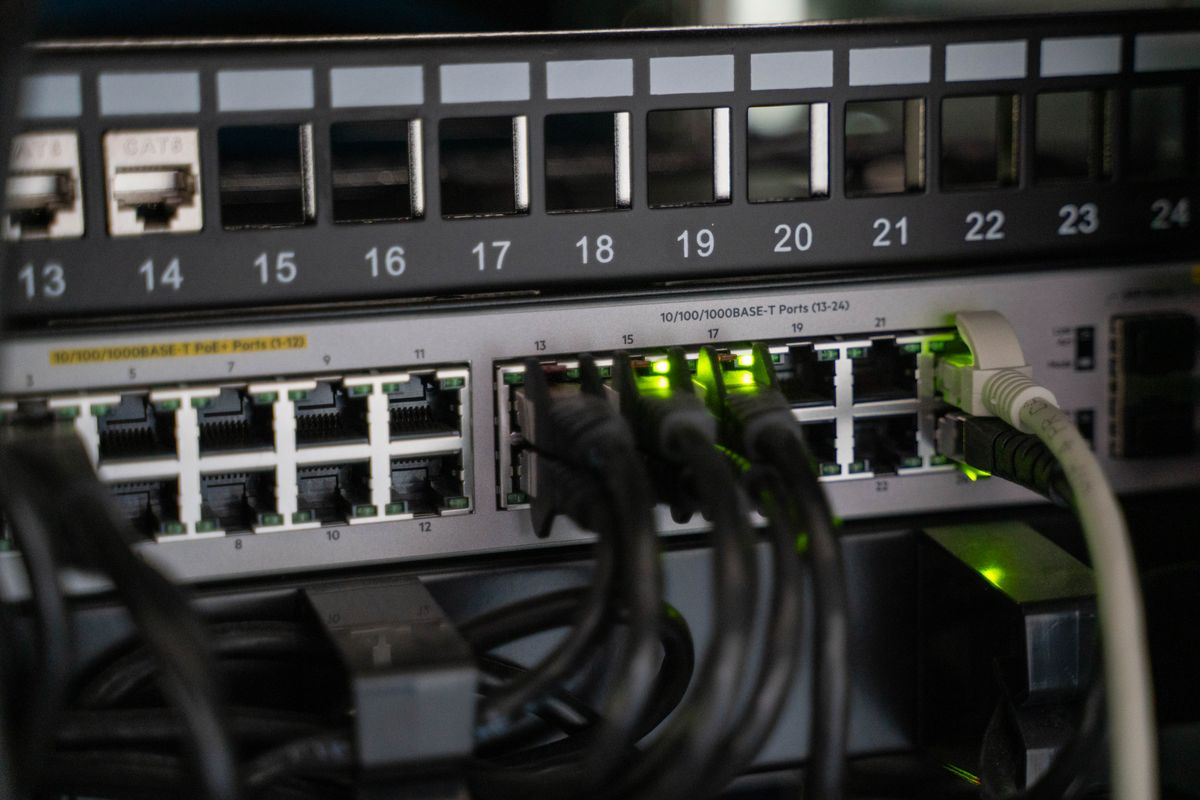
En kararlı bağlantı hâlâ kablolu. Smart TV, masaüstü bilgisayar, oyun konsolu ve NAS gibi sürekli ve yüksek trafik isteyen cihazları ethernet kablosuna bağlamak; hem Wi-Fi'nin kapasitesini boşaltır hem de gecikmeyi düşürür. Evde tesisat yoksa mevcut elektrik hattını kullanan Powerline adapter veya koaksiyel TV hattını kullanan MoCA setleri pratik bir ara çözüm sunar. Kablo bir seçenek değilse bile en azından 5 GHz bandına ve anten yönüne dikkat edin.
5. Arka Plan Uygulamaları ve Cihaz Yükünü Azaltın
Yavaşlık çoğu zaman ağda değil, uç noktadadır. Windows'ta Ayarlar > Ağ ve internet > Veri kullanımı, hangi uygulamanın ne kadar indirdiğini gösterir. Bulut fotoğraf yedeklemesi, oyun güncellemesi, Windows Update ve çift yönlü OneDrive/Google Drive senkronizasyonu aynı anda çalışıyorsa hız testinin sonucu sahte çıkar. Test öncesi bu işlemleri durdurun, sonrasında ise otomatik güncellemeleri geceye erteleyin. Telefonda ise arka plandaki video ve uygulama indirmelerini kapatmak, görüntülü toplantı gecikmesini gözle görülür biçimde düşürür.
6. QoS (Hız Önceliği) Ayarını Yapılandırın
QoS, hangi cihazın önce bant genişliği alacağını belirler. Router arayüzünde (genellikle 192.168.1.1) bulunan bu ayar sayesinde görüntülü toplantı veya oyun cihazını öne alabilir, arka planda indirme yapan cihaza sınır koyabilirsiniz. 2026'da çoğu yeni modelde "düşük gecikme önceliği" ve "cihaz bazlı bant genişliği" seçenekleri var. Ayarı açıp toplam hızı değil, cihazların öncelik sırasını düzenlediğinizi unutmayın: QoS yeni Mbps üretmez, mevcut Mbps'i adil dağıtır.
7. Firmware Güncellemesini Atlamayın
Yönlendiricinin yazılımı, performansı doğrudan etkiler: kanal seçimi algoritması, cihaz bağlantı stabilitesi, güvenlik yamaları ve bant genişliği yönetimi firmware ile gelir. Arayüzde "Sistem / Firmware / Yazılım güncelleme" bölümünü kontrol edin; yeni başlayan cihazlarda otomatik güncelleme seçeneğini açık bırakın. Güncelleme sırasında modemi kapatmayın ve elektrik kesintisine karşı mümkünse UPS/akü koruması kullanın. Güvenlik tarafını da unutmayın: ücretsiz antivirüs listemizdeki çözümlerle uç noktayı korumak, ağ tarafındaki ayarların anlamını artırır.
8. IPv6'ya Geçin (Destekleniyorsa)
Birçok operatör 2026'da IPv6'yı varsayılan hâline getirdi; ancak ev modemlerinde hâlâ kapalı kalabiliyor. IPv6, NAT aşımı sayesinde daha az port çevirme yapar, bulut hizmetlerine ve oyun sunucularına doğrudan bağlanmayı kolaylaştırır. Modem arayüzünde IPv6'yı açıp test-ipv6.com ile doğrulayabilirsiniz. IPv6'yı kapatmak hızı düşürmez, ama açıkken bazı yönlendirme/VPN senaryolarında karmaşayı azaltır. Kararsızlık görürseniz her iki yığında da (dual-stack) kalıp yalnızca DNS tarafında değişiklik yapmanız daha güvenlidir.
9. Modem Yeniden Başlatma Rutini Oluşturun
Haftada bir kez, örneğin sabah kahvesinde modemi fişten çekip 30 saniye bekleyip takmak; birikmiş NAT tablolarını, IP çakışmalarını ve ısınmış kablosuz modülü sıfırlar. Arka planda otomatik yeniden başlatma özelliği olan modellerde bunu gece 04:00'e kurmak en pratik yoldur. Sık kesinti yaşıyorsanız yeniden başlatma sıklığını artırmak yerine önce ısınma ve toz kontrolü yapın: modemlerin havalandma delikleri tıkalıysa performans düşer.
10. Wi-Fi Analyzer ile Kanal Analizi Yapın
Komşularınızla aynı kanalda olmak, tıpkı aynı caddeye çıkmak gibidir. Android'de Wi-Fi Analyzer, Windows'ta inSSIDer veya NirSoft WifiInfoView ile çevrenizdeki ağların kanal haritasını çıkarın; 2.4 GHz'de 1, 6 ve 11 kanalları birbirine girmez, kalabalık olanı değil en boş olanı seçin. 5 GHz'de kanal kalabalığı genellikle sorun değildir, bandın kendisi yeterince boştur. Analizi yoğun saatte (20:00-23:00) tekrarlayın; boşluk saatlere göre değişir.
11. Mesh Sistem veya Repeater ile Ölü Bölgeyi Kapatın
3+ odalı bir evde tek router çoğu zaman yetersiz kalır. Repeater (menzil genişletici) ucuzdur ama yarı bant genişliğiyle çalışır; mesh sistem ise tüm ünitelerin aynı ağı tek SSID ile dağıtmasını sağlar ve cihazlar üniteler arasında kesintisiz geçer. Mesh kurarken ana üniteyi modeme en yakın, uydu ünitelerini ise aralarındaki duvar sayısını az tutacak şekilde yerleştirin. Mesh'e bütçe ayırmadan önce tekrar ölçün: router'ı taşıyarak sorun çözülüyorsa ekstra cihaz gerekmiyor olabilir.
Tarife, VPN ve Mobil Tarafında 4 Pratik Çözüm
12. Fiber Paketinizi Kontrol Edin: Vaat mi, Asgari mi?
Sözleşmenizdeki hız, bir "tepe" değerdir; operatörlerin çoğunda asgari hız taahhüdü daha düşük bir rakamdır. Paketinizin gerçekten ne sunduğunu üç adımda doğrulayın: (1) kampanya ve abonelik sayfasında indirme/yükleme değerlerini not alın; (2) kablo üzerinden yapacağınız hız testiyle karşılaştırın; (3) arıza kaydı açmadan önce yoğun saat ve sakin saat ölçümünü yan yana koyun. Modeminizin WAN portunun (ADSL/VDSL/fiber ONT) paket hızını desteklediğini de kontrol edin: 1000 Mbps'lik pakette yalnızca 100 Mbps'e sınırlı eski bir router, faturanızı boşa çıkarır.
13. VPN Hız Kaybını Yönetin
VPN, şifreleme ve sunucu yolculuğu nedeniyle hızda kayıp yaratır; genellikle %10-40 arasında, uzak sunucularda daha fazla. Video izlerken ve dosya indirirken VPN'i kapatıp, yalnızca halka açık ağdayken ve hassas işlem yaparken açmak en mantıklı denge. Sunucuyu ülkenize en yakın seçmek, gecikmeyi ciddi biçimde düşürür; WireGuard tabanlı modern protokoller, eski OpenVPN'e göre belirgin biçimde daha hızlıdır. Ücretsiz tarafı merak ediyorsanız 2026'nın en iyi 8 ücretsiz VPN hizmeti listemizde hız ve gecikme notlarını bulabilirsiniz.
14. Mobil Veri Ayarları ve APN: Hızı Cihazınız Kısıyor mu?
Mobilde yavaşlık bazen şebeke, bazen telefondan kaynaklanır. Operatörünüzün resmi APN ayarlarını kullanın (özel veya "hızlandırıcı" APN'ler bazen geri teper) ve telefonun mobil ağ menüsünden 5G/4.5G tercihini kontrol edin. iOS'ta Düşük Veri Modu, Android'de veri tasarrufu özelliği arka plandaki uygulamaları sınırlandırır; ancak video kalitesini de düşürebilir. Sinyal zayıfsa pencere kenarına çıkmak ya da Wi-Fi aramayı (VoWi-Fi) kapatıp şebekeyi doğrudan kullanmak gecikmeyi düşürebilir. Aynı bölgede birden fazla operatörün kapsama haritasını karşılaştırmak da abonelik değiştirmeden önce işe yarar.
15. Hız Testi Sonucunu Doğru Yorumlayın
Test sonucundaki üç sayı birbirinden farklı hikâye anlatır. İndirme video ve sayfa açmak için, yükleme bulut yedekleme ve görüntülü toplantı için, ping ise oyun ve gerçek zamanlı bağlantı için belirleyicidir. 100 Mbps indirme + 10 Mbps yükleme + 40 ms ping kombinasyonu, evdeki "yavaşlık" hissini 250 Mbps indirme + 20 ms ping kombinasyonundan çok daha kötü açıklar. Ölçümü cihazdan bağımsız kılmak için önce kablo ile, sonra Wi-Fi ile, en sonda telefon mobil verisiyle test edin; hangi katmanda kayıp varsa çözümü o katmanda arayın.
Router / Modem Satın Alma Rehberi: Wi-Fi 6, 6E ve 7 Karşılaştırması
Yeni bir cihaz alırken etiketteki "Wi-Fi 7" yazısı tek başına yeterli değildir; cihazınızın da bu standardı desteklemesi gerekir. Aşağıdaki tablo üç standardı pratik farklarıyla özetliyor.
| Özellik | Wi-Fi 6 (802.11ax) | Wi-Fi 6E | Wi-Fi 7 (802.11be) |
|---|---|---|---|
| Bantlar | 2.4 GHz + 5 GHz | 2.4 GHz + 5 GHz + 6 GHz | 2.4 GHz + 5 GHz + 6 GHz |
| Teorik en yüksek hız | ≈ 9.6 Gbps | ≈ 9.6 Gbps (6 GHz eklenir) | ≈ 46 Gbps |
| Gerçek ev faydası | Yoğun cihazda kararlılık | Temiz, kalabalıksız 6 GHz kanalları | Çoklu bağlantı, daha düşük gecikme |
| Gecikme (latency) | İyi | İyi | Çok iyi (oyun/VR için belirgin fark) |
| Cihaz uyumu | Çok yaygın | Orta (2022+ üst modeller) | Sınırlı (2024+ amiral gemileri) |
| Kim için | Çoğu ev için yeterli | Kalabalık apartman, temiz kanal isteyenler | Bulut oyun, VR, çok yüksek hızlı paket |
| Fiyat bandı | En uygun | Orta | En yüksek |
Kararken üç noktaya bakın: WAN portunun paket hızını desteklemesi (1 Gbps portla 1000 Mbps paket çalışmaz), işlemci belleğinin aynı anda kaç cihazı taşıyacağı ve mobil uygulama üzerinden yönetim imkânı. Evde 4-5 kişi ve 20+ cihaz varsa Wi-Fi 6 hâlâ en mantıklı yatırımdır; 6 GHz'in kalabalıktan uzak kanallarından faydalanacak bir kullanıcıysanız 6E, oyun/VR ağırlıklıysanız ve cihaz parkınız yeni ise Wi-Fi 7 düşünülebilir. Notebook tarafında bağlantı standardının yanı sıra donanımın da önemli olduğunu 2026 notebook öneri listemizde ayrıntılı değerlendirdik.
Turkcell, Türk Telekom ve Vodafone: Fiber Paket Kontrol İpuçları
Paket seçerken tarafsız ve genel geçerli üç kural işinizi kolaylaştırır:
- İndirme ve yükleme değerlerini ayrı okuyun. Simetrik fiber (örneğin 100/100) ile asimetrik VDSL paket (100/10) aynı fiyat etiketinde bile farklı deneyim verir; evden çalışanlar için yükleme hızı en az indirme kadar önemlidir.
- Kapsama ve taahhüt süresini karşılaştırın. Adresinizde hangi teknolojinin (fiber, VDSL, kablo) olduğu binadan binaya değişir; kampanya sayfasındaki hız, adresinize gerçekten ulaşan hız olmayabilir. Taahhüt süresi, bedelsiz modem ve kurulum gibi kalemleri tek tek not alın.
- Kampanya bitişini ve taahhütsüz fiyati hesaplayın. İlk yıl indirimli paketin ikinci yıl rakamını önceden öğrenin; 12 ay sonra fatura aniden ikiye katlanıyorsa "ucuz paket" toplam maliyet olarak pahalıya gelir.
- Gerçek ölçümü kablo üzerinden yapın. Operatör uygulaması iyi bir başlangıç noktasıdır; ancak karar için modeme ethernet ile bağlanıp Ookla testi yapın ve yoğun saatte tekrarlayın. Arıza kaydı açarken bu iki ölçümü yan yana sunmak, süreci hızlandırır.
Sıkça Sorulan Sorular (SSS)
Hız testinde 100 Mbps çıkıyor ama internet yine yavaş, neden?
Çünkü hız tek başına yeterli değil. Gecikme (ping) yüksekse, yükleme hızı düşükse, Wi-Fi kanalı kalabalıksa ya da arka planda yedekleme/işlem yapıyorsa hissettiğiniz hız düşer. Testi kablo ile tekrarlayın, ping değerine bakın ve ağdaki diğer cihazların veri kullanımını kontrol edin.
Hangi DNS daha hızlı: 1.1.1.1 mi 8.8.8.8 mi?
İkisi de sağlayıcının varsayılan DNS'inden genellikle daha hızlıdır ve aradaki fark çoğu kullanıcıda ölçülür düzeyde değildir. Bölgenize göre değişebileceği için ikisini de deneyip yanıt süresi (ms) düşük olanı bırakmak en pratik yöntemdir. Güvenlik tarafında her ikisi de şifreli (DoH/DoT) seçenek sunar.
Wi-Fi 7'ye geçmek hızımı gerçekten ikiye katlar mı?
Hayır, tek başına katiyen. Sonucunuz üç şeyle sınırlıdır: sağlayıcı paketiniz, modem/router'ın WAN portu ve kullandığınız cihazın Wi-Fi standardı. Wi-Fi 7, kalabalık ağda gecikmeyi ve çoklu bağlantıyı iyileştirir; ancak 100 Mbps'lik pakette 1 Gbps'lik cihaz, aynı 100 Mbps'i alır. Önce paket-port-cihaz üçgenini eşleştirin.
Mesh mi, güçlü tek router mı?
Tek katlı, orta boy bir evde doğru konumlandırılmış güçlü bir router çoğu zaman mesh'ten daha ekonomik ve hızlıdır. 3+ kat, kalın duvar veya ölü bölge varsa mesh, tekrarlanan sinyal kaybını ortadan kaldırdığı için tercih edilmelidir. Karar vermeden önce farklı noktalarda hız testi yapıp haritayı çıkarın.
Sonuç: Önce Ölç, Sonra Ayarla, En Son Paketi Büyüt
İnternet hızı çoğu zaman bir "daha pahalı paket" sorunu değil; ölçüm, konum, kanal ve öncelik sorunudur. 15 çözümün tamamı ücretsiz olmasa da büyük bölümü on dakikalık iştir: DNS'i değiştirin, router'ı taşıyın, kalabalık kanaldan çıkın, ağır cihazları kabloya bağlayın, firmware'i güncelleyin ve QoS ile öncelikleri düzenleyin. Bu adımların ardından ölçtüğünüz değer hâlâ paketinizin altındaysa, o zaman operatörle ve tarifeyle konuşmanın vakti gelmiştir. Unutmayın: en hızlı bağlantı, ölçtüğünüz ve anladığınız bağlantıdır.
Bu makale TechWave tarafından hazırlanmıştır.