PS5 ve Windows 10 Uyumluluk Tablosu: Hangi Senaryo Gerçekten Mümkün?
"PS5 uyumluluğu" deyince akla üç farklı senaryo geliyor ve hiçbiri diğerinin yerine geçmiyor. Birincisi, DualSense kontrol cihazını Windows 10'lu bilgisayarınızda kullanmak. İkincisi, PS5'teki oyunları Remote Play ile bilgisayarınızdan akış halinde oynamak. Üçüncüsü ise PS5 oyunlarının doğrudan Windows'ta çalışması — bu mümkün değil. PS5 oyunları PS5 donanımına derlenir; PS Store lisansınız veya disk oyununuz PC'de açılmaz.
İyi haber şu ki, günlük kullanımda insanların asıl a÷tıkları soru iki ve üç değil birinci ve ikinci senaryo: "Kontrol cihazımı bilgisayarda nasıl kullanırım?" ve "PS5'imdeki oyunu masamda PC ekranında nasıl oynarım?". Bu rehber her ikisini de adım adım ele alıyor; önce bağlantı yöntemlerini, sonra yazılım tarafını, en sonda ise gecikme ve sorun gidermeyi anlatıyor.
2026 itibarıyla tablo önceki yıllara göre netleşti: Sony'nin resmâ PC ayağı, DS4Windows gibi topluluk araçları ve Steam Input bir araya gelince DualSense artık "PC'de çalışır mı?" sorusunu açıkça "evet" ile yanıtlıyor; kalan soru hangi yöntemin sizin senaryonuza uyduğu. Remote Play tarafında da gecikme, 2020'deki ilk nesle göre yerel ağta ölçüksüz düştü ve 1080p/60 standart hâline geldi — bu da "PS5'i koltuktan PC'ye taşımak"ı merak öğesi olmaktan çıkardı.
1. DualSense'i Windows 10'a Bağlama: USB-C Kablosu ve Bluetooth
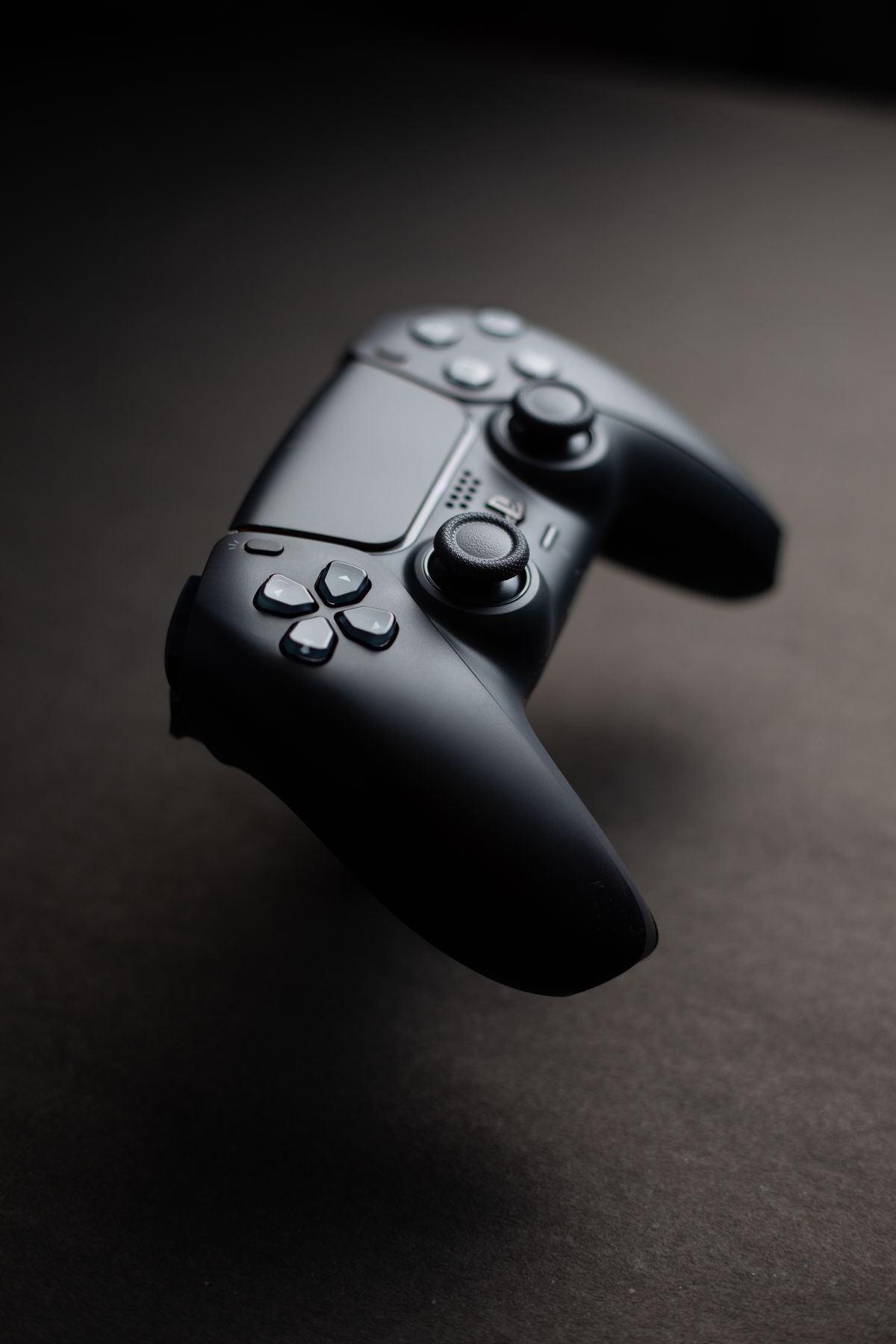
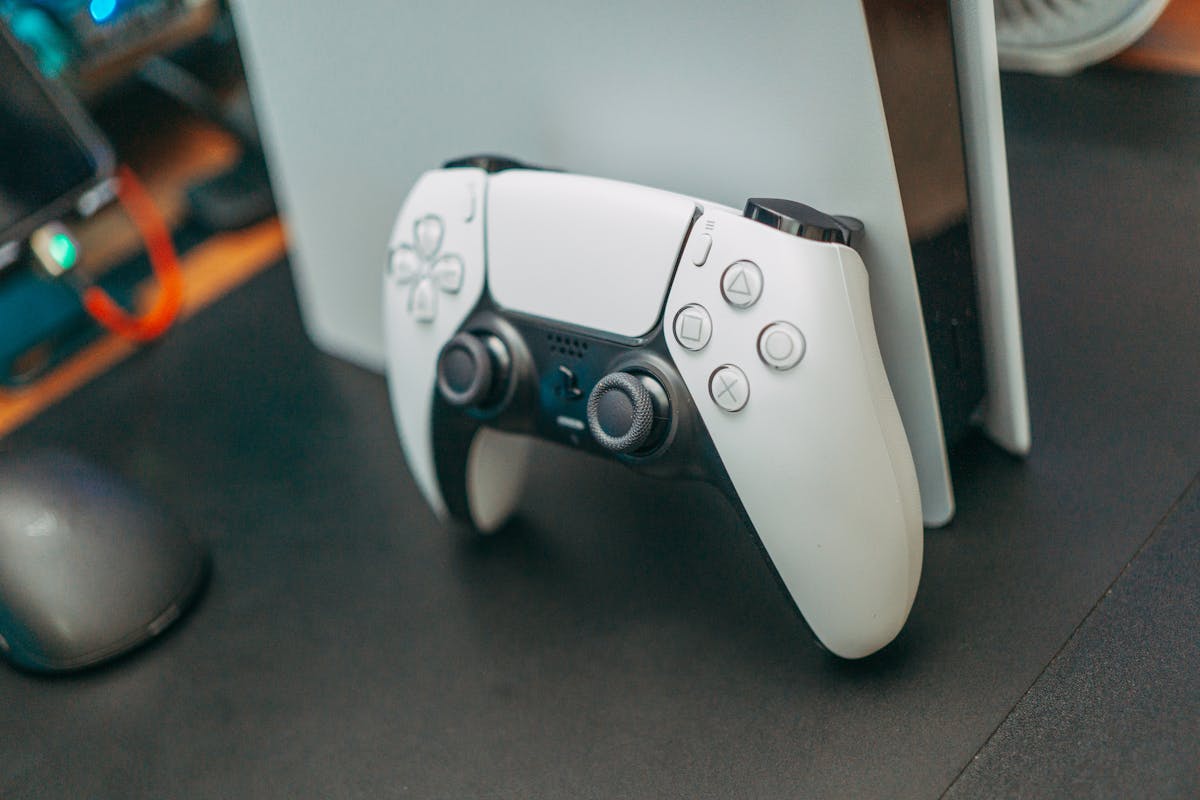
DualSense, Windows 10'da ekstra sürücü kurmadan tanınır; cihaz yöneticisinde "Wireless Controller" adıyla görünür ve HID oyun kumandası olarak çalışır. Pratikte iki bağlantı yöntemi var:
- USB-C kablosu (denenmiş en garantili yol): Kabloyu takmanız yeterli; kontrol cihazı aynı anda şarj olur, gecikme kabloda da en düşük seviyede kalır ve 3,5 mm kulaklık jakı PC'ye taşınır. Turnuva ve rekabetçi oyun için kablo şart.
- Bluetooth: Ayarlar → Cihazlar → Bluetooth → "Cihaz ekle" deyip Paylaşım (Share) + PS tuşuna üç saniye basılı tutun; ışk çift atış yaptığında liste "Wireless Controller" görünür. Eşleştirme kodu 0000'dur. Kablosuz özgürlük isteyenler için yeterli; sadece eski/tek bantlı Bluetooth dongle'larda kopma görülür.
Firmware güncellemesi için Sony'nin resmâ PlayStation Accessories uygulamasını (eski adı DualSense firmware updater) PC'ye kurabilirsiniz; aygıtı USB ile bağladığınızda güncelleme sihirbazı açılır. Bluetooth'ta kopma yaşayanlar için ilk kontrol: dongle'ın USB hub yerine doğrudan anakart USB portuna takılı olması ve Bluetooth 5.0/5.2 desteği sunması.
2. Steam'de DualSense Desteği ve Steam Dışı Oyunlar için XInput
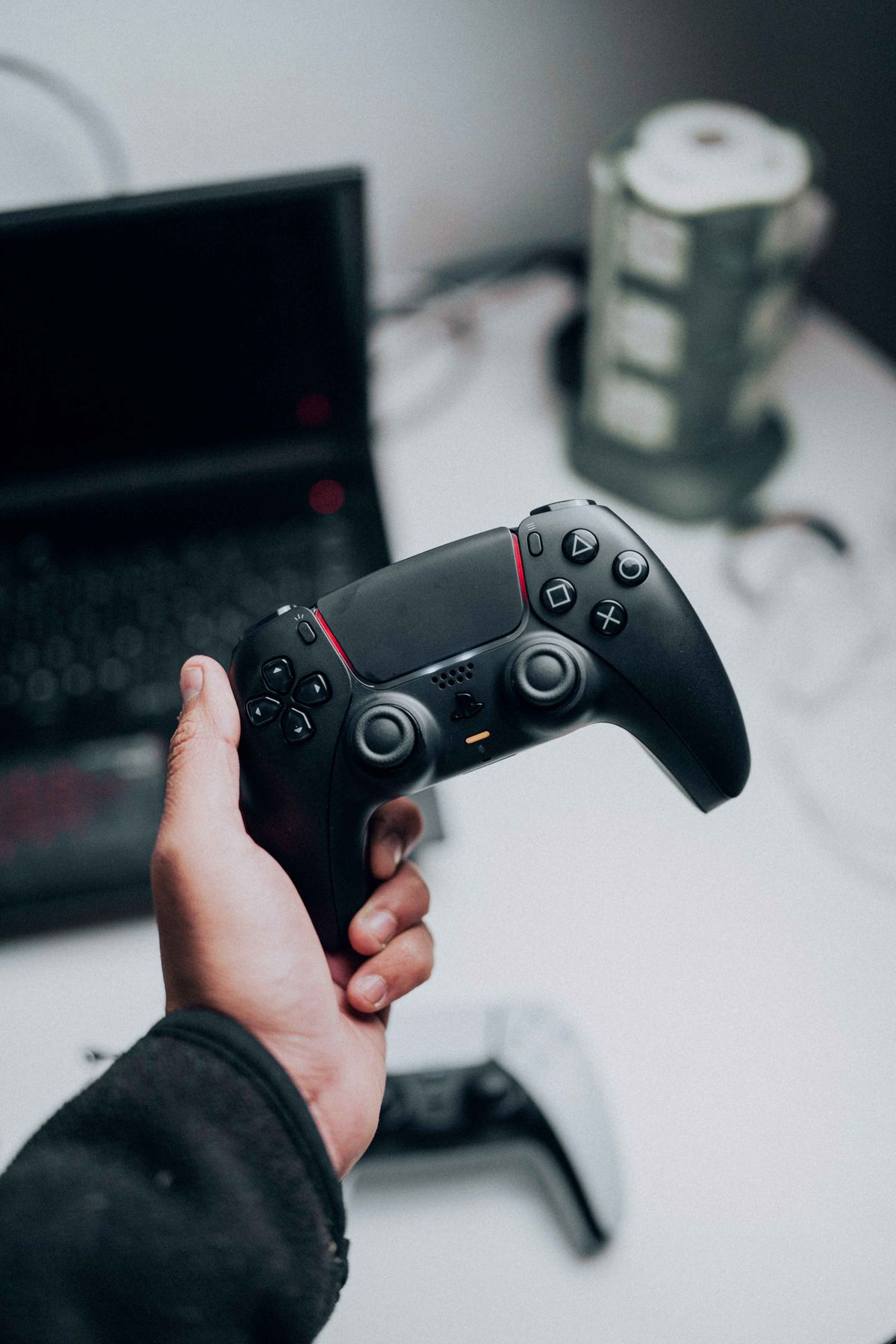
Steam, DualSense'i Steam Input üzerinden tam destekler: oyun içinde PS5 düğmeleri görünür, dokunmatik ÷lçeğğı ve jiroskop eklenebilir, tuş düzeni oyun bazında kaydedilir. Bazı oyunlar uyarlanabilir tetikleri bile Steam üzerinden kullanır. Kontrol cihazı ayarlarını Steam → Ayarlar → Denetleyici bölümünden gbrüntüleyebilir, Big Picture moduyla TV'den de kullanabilirsiniz.
Ama PC oyunlarının bükümü XInput yani Xbox kontrol cihazı bekler. Steam dışı (Epic, GOG, emülatör, retro) oyunlarda DualSense'i Xbox kumandası gibi görütmek için:
- DS4Windows: DualSense'i sanal Xbox 360/Xbox One cihazına (çevirir; neredeyse her oyun çalışır. Tuş atama, profil ve LED kontrolü dahil.
- DualSenseX (DSX): Çevirme için aynı işi görür, üstüne kendi haptik/harita özelliklerini ekler.
- Kesin çözüm yoksa: DualSense'in İşaret (Options/Share) tuşlarıyla PS4 moduna geçiş yapıp oyunu bu modda deneyin; bçoğu eski oyun DS4'ü doğrudan tanır.
Önemli ayrıntı: haptik geri bildirim ve uyarlanabilir tetikler çeviri yazılımıyla aktif olmaz — oyunun kendisi DualSense'i desteklemeli. Ayrıntılar bir sonraki bölümde. Bir not da emülatör ve retro oyunlar için: PS2/PS3 emülatörlerü gibi PC tarafındaki birçok katman, DualSense'i XInput cihazı olarak gördüğünden ekstra ayar gerekmez; sadece eksik görünüm için bazen DS4Windows'u üstte çalıştırmak yeterli olur.
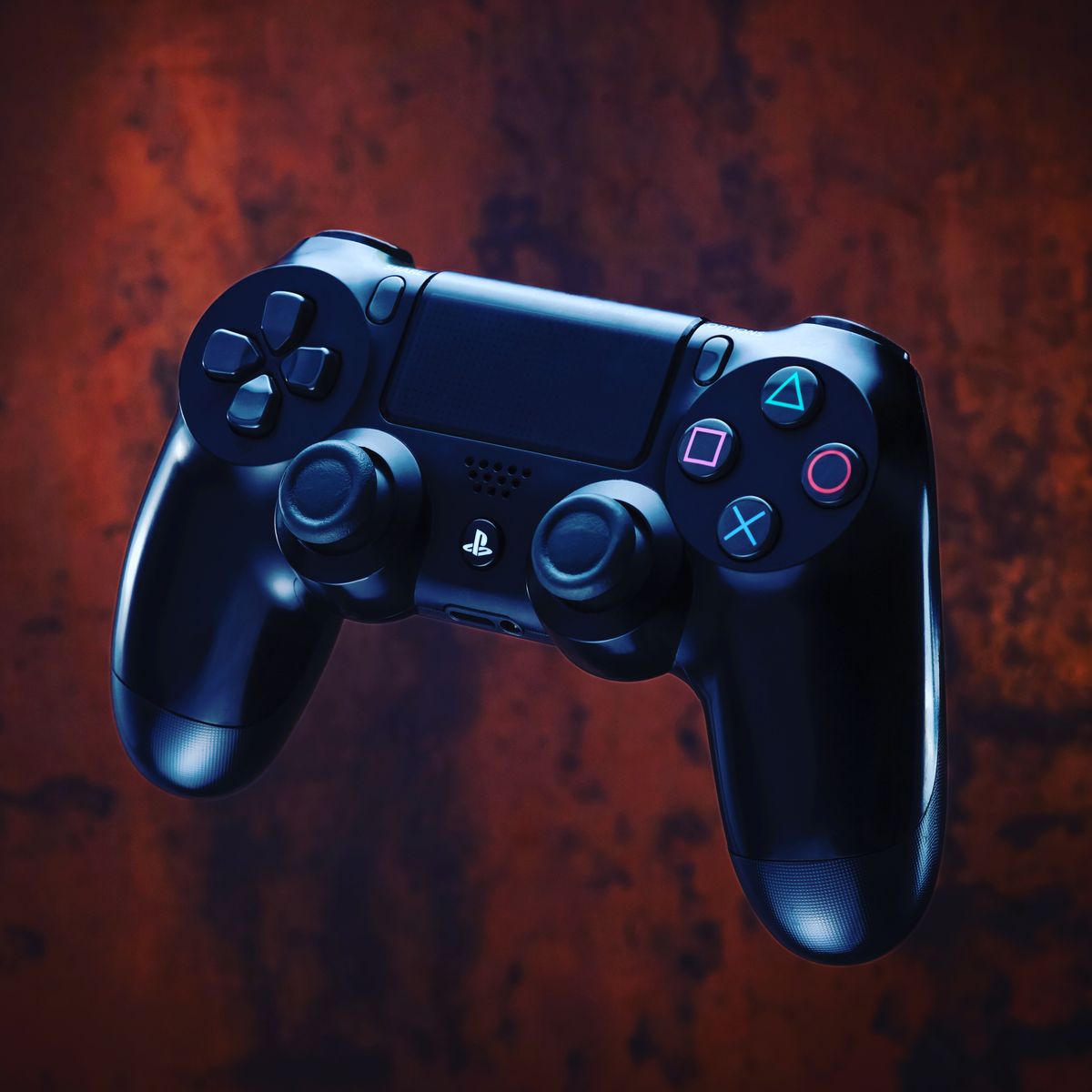
3. Uyarlanabilir Tetik ve Haptik Geri Bildirim PC'de Çalışır mı?
Evet, ama oyun desteğine bağlı. DualSense'in iki aktütatörü ve uyarlanabilir tetik mekanizması PC'de fiziksel olarak hazır; sorun donanımda değil, oyunun bu API'yi kullanıp kullanmadığında. Destekleyen oyunlarda PC dénasında da tam deneyim alınır: doğada tabanca tetiği, yarışta fren direnci gibi ayrıntılar konsoldakine birebir yakındır.
Destekleyen başlıca oyun türleri: PlayStation'ın PC'ye port edilen oyunları (Marvel's Spider-Man serisi, God of War, Ghost of Tsushima, Ratchet & Clank), Ubisoft/Rockstar gibi tetik mekanikli açık dünya oyunları (Assassin's Creed Mirage ve sonrası), Fortnite gibi oyunlar ve bükçümü Unity/Unreal özel API ile entegre eden bağımsız yapımlar. Steam'in oyun sayfasındaki "Kumanda Desteği" rozetinden kontrol edebilirsiniz.
Bağlantı olarak USB-C kablosu önerilir: haptik verisi kabloyla daha kararlı iletilir, Bluetooth'ta ise bazı oyunlar titreşimi kısıtlı tutar. Ses için USB takılıyken jakın PC tarafında görünmesi doğru ses aygıtının Windows'ta seçilmesi yeterli.
Oyunun destekleyip desteklemediğini üç yerden anlayabilirsiniz: Steam sayfasındaki kumanda desteği bilgisi, oyunun ayarlar menüündeki "Uyarlanabilir Tetik / Haptik" seçeneği ve oyun topluluklarının PC uyumluluk listeleri. Desteklemiyorsa hayal kırıklığına gerek yok: tetikler normal yay gibi çalışır, titreşim yerine hafif sarsıntı hissedersiniz ve oyunun genel akışında hiçbir eksiklik olmaz. Yani haptik, oyunun bonusudur; temel uyumluluk zaten garantitir.
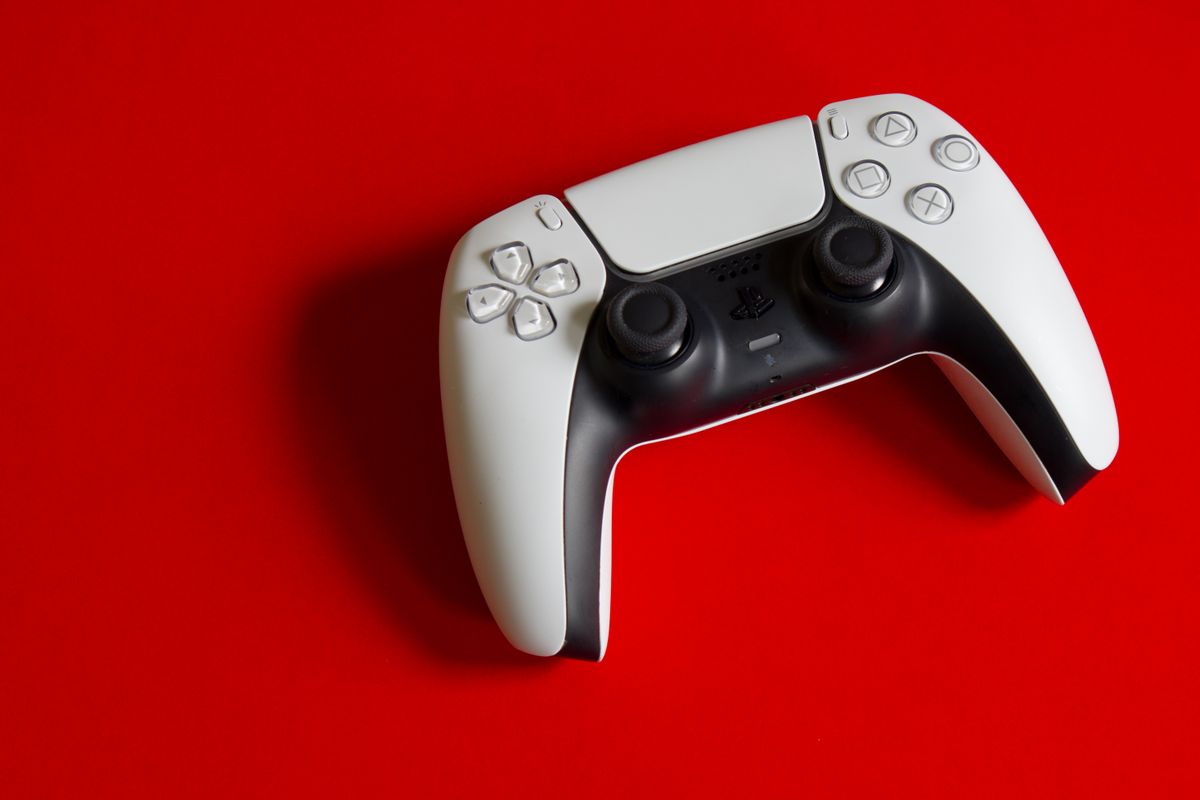
4. PS Remote Play: PS5'i Windows 10'da Adım Adım Oynama
Remote Play, PS5'inizin ekranını bilgisayara canlı olarak aktarır; oyun PS5'te çalışır, siz görüntüyü ve sesi PC'de açarsınız. Kurulum beş dakika sürer:
- PS5'te: Ayarlar → Sistem → Uzaktan Oynama → Uzaktan Oynama'yı Aç. Uyku ayarlarından da "Ağ üzerinden uyanmayı etkinleştir" seçeneğini açın.
- PC'ye: Microsoft Store'dan resmâ PlayStation Remote Play uygulamasını indirin (Windows 10 ve üzeri desteklenir).
- PSN hesabınızla uygulamaya giriş yapın.
- Bağlantı sırasında çözünürlük seçin: 720p/30, 720p/60 veya 1080p/60 (PS5 destekler; 1080p için PS5 Pro gibi modellerde yüksük kalite sunulur).
- Kontrol cihazı PC'ye bağlı: USB kablosu ya da yukarıda anlatılan Bluetooth ile. Kumanda bilgisayara bağlıyken oyunu siz PC'den yönetirsiniz.
PS5 evde Dinlendirme modunda bile uzaktan uyandırılabilir; aynı ev ağındaysa keşi otomatik olur, dışındaysa PSN üzerinden bağlanır. PS5'in uykuya geçmesini engelleyen bir ayar gerekmez — sadece dinlendirme modu ve ağ uyanma açık olsun.
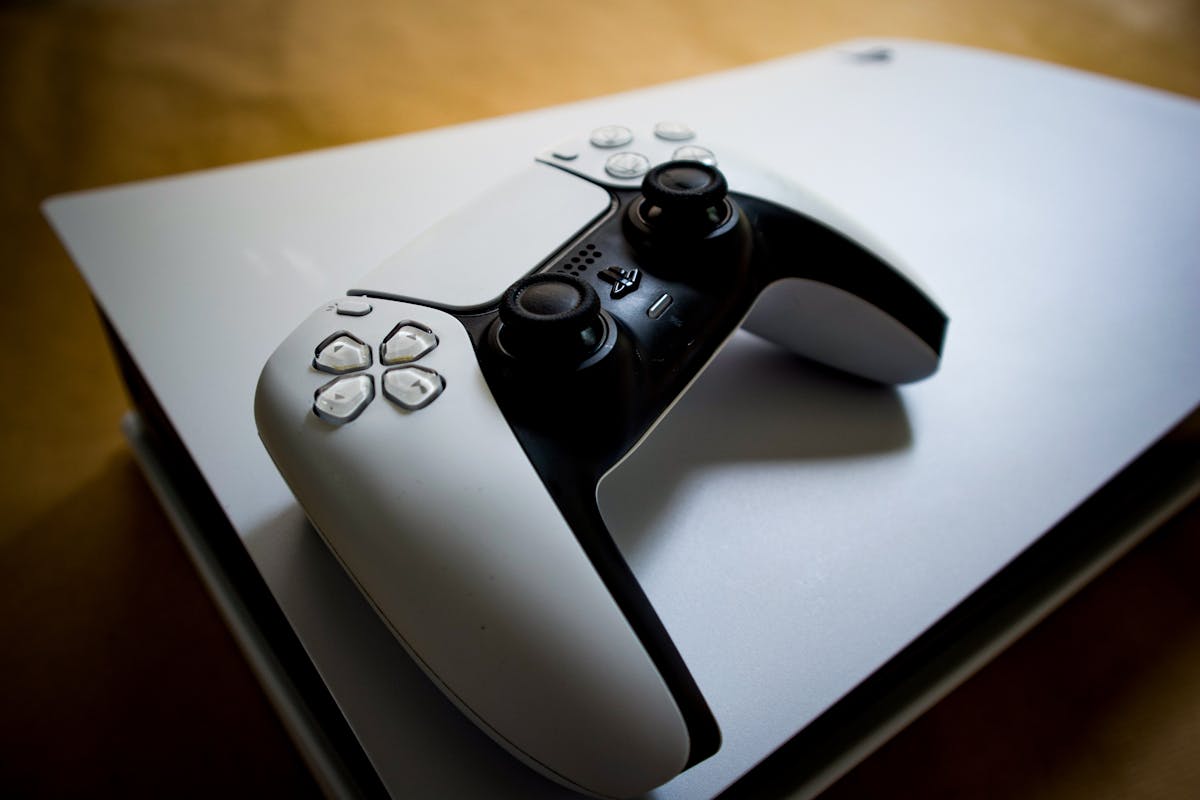
5. Remote Play'de Ses, Kulaklık ve Görüntü Ayarları
Remote Play sadece görüntü değil, sesi de PC'ye taşır ve mikrofon tarafı da dahil çift yönlüdür. Oyun sesi varsayılan olarak bilgisayarınızın hoparlörüne veya kulaklığına gider; DualSense'in gömülü mikrofonu ise oyun içi sohbet için PC tarafında aktif kalır. Kontrol cihazı USB ile takılıyken 3,5 mm jakı bilgisayarınızda bir ses çıkışı olarak görünür — konsolda kullandığınız kulaklığı aynen PC'de de kullanabilirsiniz.
Bluetooth'a geçtiğinizde ise ses, kontrol cihazının Bluetooth ses profilinden akar ve Windows ses aygıt listesinde "Wireless Controller" adıyla görünür. Bu profilde ses mono ve sınırlı bant genişliği ile iletilir; müsik film için fark edilir ama oyun sesi için genellikle yeterlidir. Net ve gecikmesiz ses isteyenler kabloyu tercih etmeli. Bir diğer ayrıntı: kulaklığınızı PS5'in kendisine takarsanız ses oradan çıkar ve PC'ye hiç düşmez — evde başka biri uyurken Remote Play yapıyorsanız PC üzerinden ses çıkışı seçmek en pratik çözüm.
Görüntü tarafında uygulama içindeki çözünürlük seçeneği dışında PS5'in görüntü çıkış ayarlarının da (HDMI) uzaktan oynama kalitesine etkisi vardır: 4K HDR çıkışta akış daha ağır kodlanır, Remote Play tarafı ise 1080p'ye kadar indirger. Görüntüde bulanıklık görürseniz önce uygulamayı 720p'ye çekin, sonra konsol ayarlarının otomatik görüntü ayarlarını kontrol edin. Görüntü için uzaktan oynama görüntü kalitesi ayarı (PS5 → Uzaktan Oynama) "Yüksük" konumundayken PC tarafındaki 1080p seçeneği tam verimle çalışır.
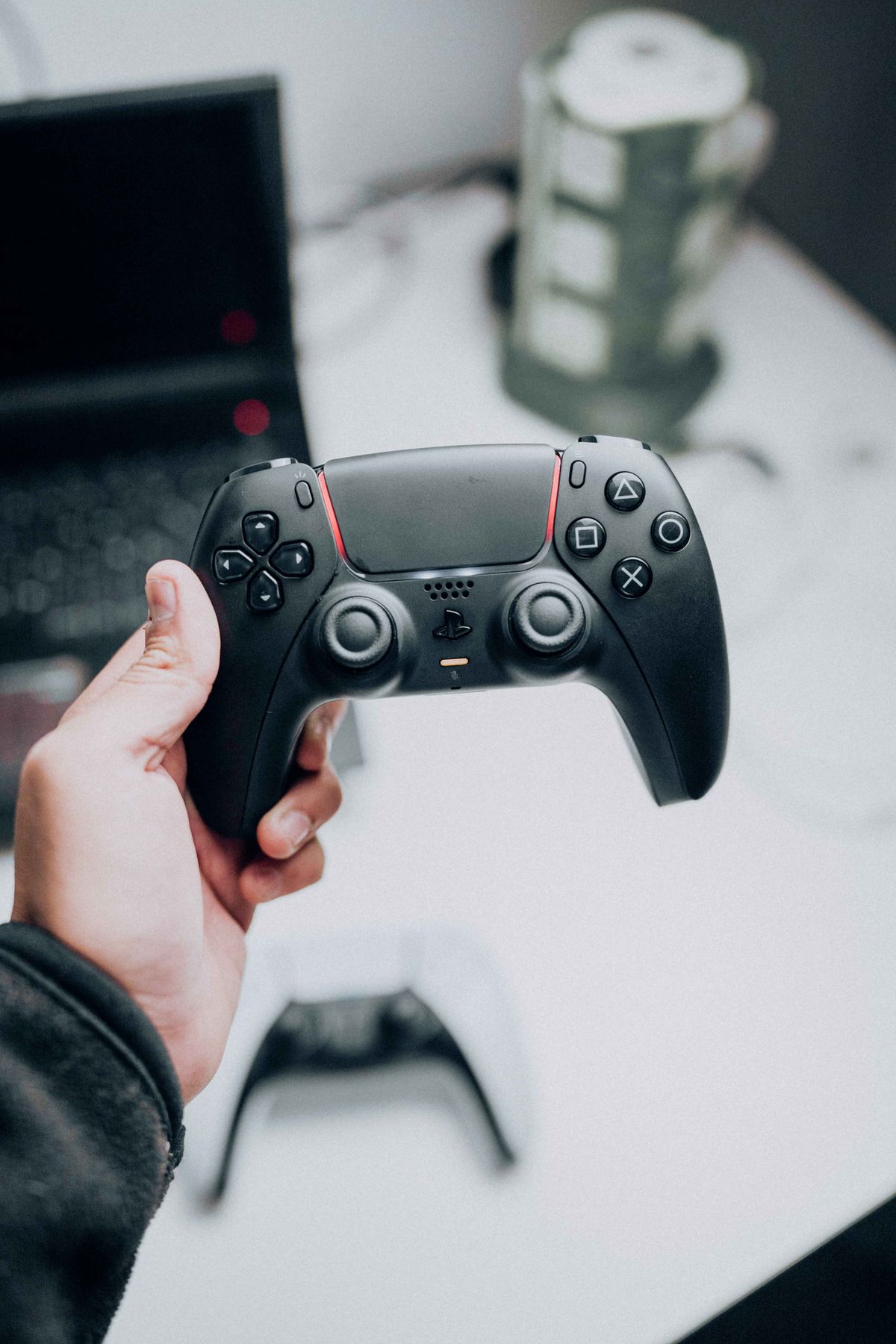
6. Gecikmeyi Düşürme: Remote Play Bağlantı Rehberi
Remote Play kalitesini belirleyen tek şey internet hızı değil; gecikmenin büyük kısmı yerel ağ tarafında çözülür. Sırayla uygulayın:
- PS5'i Ethernet'e takın: kablolu bağlantı, kablosuzdan belirgin fark yaratır; mümkünse PC'nizi de kablolu veya 5/6 GHz banda alın.
- 5 GHz Wi-Fi: 2.4 GHz bant yoğunluktan tıkanyor; 5 GHz'de gecikme düşer, router ile aradaki mesafe kısalmasın.
- 720p'ye düşün: zayıf bağlantıda 1080p yerine 720p/60, kare atlama ve bulaşıklığı azaltır; oyun içi metin çok küçük değilse algılanan fark azalır.
- Arka plan trafiünü kesin: bulut yedekleme, diğer cihazların video akışı ve indirmeler kare sürümünü uzatır.
- NAT: "PS5 bulunamadı" veya kopma yaşıyorsanız router'da UPnP'yi açın ya da PS5'e statik IP verip DMZ'ye alın.
Uzak çevrimdışı bağlantı (ev dışında 4G/5G ile) için ideal bant 720p için ~10-15 Mbps, 1080p için ~25-30 Mbps ve gecikme 30 ms altıdır. Kafede/sinema gibi karışık ağlarda 720p ve kablolu kulaklık en akıllı ayardır.
7. Alternatifler: Chiaki, PS Plus Premium ve PS5 Portal
Chiaki / ChiiSpice: Açık kaynaklı Remote Play istemcileridir; resmâ uygulamanın çalışmadığı durumlarda, Linux/Steam Deck ve konsol bağlantılarında yaygın kullanılır. Windows 10'da da çalığır; gecikme tarafında resmâ uygulamayla yarışır, çoğu kullanıcıda kayda değer fark yaratmaz.
PS Plus Premium (PC akışı): Aboneliğin "Bulut" katmanı, PS5 kataloğındaki oyunları PS5'inize bile ihtiyacı olmadan PC'den akış halinde oynamanızı sağlar. Küllçan oyunlar için Remote Play'den ayrı bir senaryodur; sadece abonelik gerekir.
PlayStation Portal: Ayrı bir el cihazı olmasına rağmen tek işi Remote Play yapmak. PC'ye ihtiyacınız yok; ama tek ekranlı, taşınabilir ekran arayanlar için ayrı bir kategoride değerlendirilmeli.
Yöntem Karşılaştırma Tablosu
| Yöntem | Gereksinim | Gecikme | Kimin için? | Maliyet |
|---|---|---|---|---|
| DualSense + USB-C | Kablo | En düşük | PC oyunu, rekabetçi oyun, haptik | Özgür |
| DualSense + Bluetooth | BT 5.0 adaptör | Düşük | Günlük oyun, kanepeden kontrol | Özgür |
| PS Remote Play | PS5 + PSN + iyi ağ | Orta (yerel ağ: düşük) | PS5 oyununu PC ekranında oynamak | Özgür |
| Chiaki (açık kaynak) | PS5 + PSN hesap anahtarı | Orta | Resmâ uygulama sorun çıkaranlar | Özgür |
| PS Plus Premium bulut | Abonelik + internet | Yüksek (sunucuya göre) | PS5'i evde bile bulundurmayanlar | Aylık abonelik |
| PlayStation Portal | Ayrı cihaz + PS5 | Orta | Taşınabilir tek ekran arayanlar | Tek seferlik alım |
Uyumluluk Kontrol Listesi: Kurulumdan Önce 8 Madde
Sorun yaşamamak için başlamadan önce bu listeyi hızla gözden geçirin:
- Windows 10 sürümü: Remote Play için 1903 ve üzeri; 64 bit kurulum önerilir.
- Bluetooth donanımı: Kablosuz kullanacaksanız Bluetooth 5.0/5.2 destekli adaptör veya anakart modülü; eski tek bantlı dongle'larda kopma sık görülür.
- PS5 firmware: Konsol ve DualSense güncel olmalı; güncelleme PS5'ten, kontrol cihazı güncellemesi PlayStation Accessories ücretsiz aracıyla yapılır.
- PSN girişi: Uzaktan Oynama uygulamasına hesabınızla giriş; iki adımlı doğrulama uygulamada hazır olsun.
- PS5 ayarları: Uzaktan Oynama açık, ağ üzerinden uyanma açık, konsol Dinlendirme modunda.
- Ağ: PS5 için Ethernet, PC için 5 GHz Wi-Fi veya kablo — gecikmenin çoğu burada çözülür.
- Oyun desteği: Steam'de oyunun "Kumanda Desteği" bilgisine bakın; Steam dışı için DS4Windows/DualSenseX kurun.
- Yedek güç: Bluetooth'ta şarj ve pil yedeği; uzun oturumlarda kablo her zaman en garantili seçimdir.
Sorun Giderme: Sık Yaşanan 6 Sorun
- Bilgisayar kontrol cihazını görmüyor: Bluetooth aygıtından cihazı "Cihazı kaldır" deyip Paylaşım+PS ile yeniden eşleştirin; USB'yi farklı porta deneyin, Aygıt Yöneticisi'nde "Wireless Controller" var mı kontrol edin.
- Remote Play "PS5 bulunamadı" diyor: PS5'in Dinlendirme modunda olduğunu, Uzaktan Oynama ve ağ uyanma açık olduğunu doğrulayın; iki cihazın aynı ağta olduğunu kontrol edin, gerekirse UPnP/DNS ayarlarını değiştirin.
- Gecikme ve kare atlama: Çözünüm bölümündeki sırayı uygulayın — önce Ethernet, sonra 5 GHz, sonra 720p'ye düküş.
- Bluetooth kopuyor: Dongle'’u USB hub'dan çıkarıp anakarta takın; Windows Güç Yönetimi'nde "USB seçici askıya alma" özelliğini kapatın; kontrol cihazı firmware'ini güncelleyin.
- Kulaklık sesi gelmiyor: USB takılıyken Windows Ses aygıtları'nda kontrol cihazının "Cihaz Girişi" olarak seçili olduğunu; Bluetooth'ta ise kulaklığınızın profil 2 (A2DP/HSP) ile eşleştiğini kontrol edin.
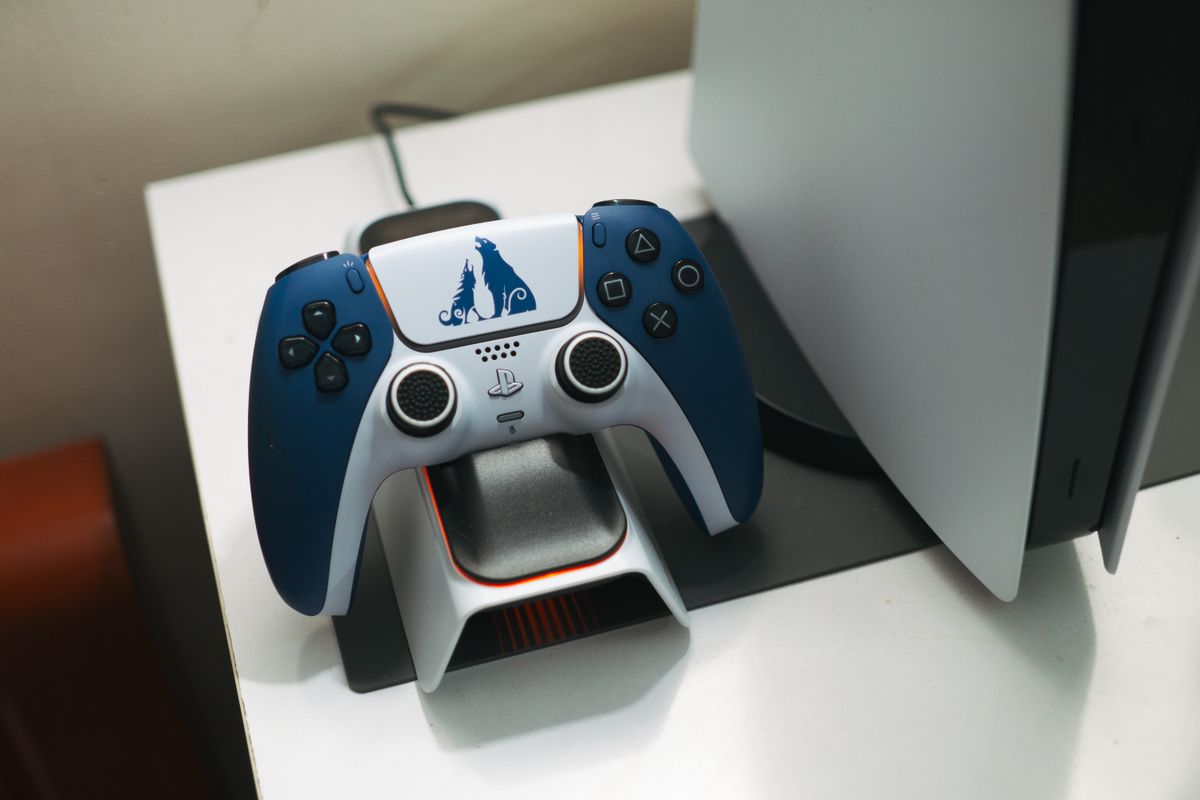
- Pil çok hızlı bitiyor: İşk şiddetini kısın, oyunları mümkünse kabloda oynayın; DualSense'in pil ömrü konsoldakine göre kısa olabilir, şarj yuvası masada çalışmayı kolaylaştırır.
Sıkça Sorulan Sorular (SSS)
PS5 oyun disklerimi Windows 10'da çalışabilir miyim?
Hayır. PS5 diskleri PS5'e özgü format ve lisanslama kullanır; PC'de okunmaz. PS5 oyunlarını PC'de oynamanın tek yolu Remote Play (kendi PS5'iniz) veya PS Plus bulut akışıdır; bazı PS5 oyunları zamanla ayrı PC portu olarak çıkar (God of War, Spider-Man gibi) — o zaman oynadığınız oyun PC oyunu olur, PS5 kopyası değil.DualSense'i Windows 10'da kullanmak için ek ödeme veya DRM gerekir mi?
Hayır. Kontrol cihazı Windows'a doğrudan tanınır; Steam ve DS4Windows ücretsizdir. Sadece firmware güncellemesi için resmâ PlayStation Accessories aracına ihtiyaç duyulur, o da ücretsizdir.Remote Play ücretli mi? PS Plus aboneliği şart mı?
Hayır. Remote Play resmâ olarak ücretsizdir; PSN hesabı yeterlidir, PS Plus gerekmez. PS Plus'un bulut oynama özelliği ayrı bir senaryodur ve Remote Play ile karıştırılmamalıdır.Uzaktan oynama için PS5'in evde açık mı kalması gerekiyor?
Hayır. Dinlendirme modu (uyku) yeterlidir; "Ağ üzerinden uyanmayı etkinleştir" açık olduğu sürece PS5 uzaktan uyandırılır. Tamamen kapalı ve fişi çekili PS5'e bağlanamazsınız.Bluetooth mu, USB kablosu mu?
Oyun ve haptik için USB; günlük/kanepeden kontrol için Bluetooth. Çekişmesi gereken turnuva varsa kablo, Remote Play'de gecikme düşürmek isteyenler de kabloyu tercih etmeli.Remote Play için minimum internet hızı ne olmalı?
Yerel ağda Wi-Fi 5 GHz veya Ethernet yeterlidir. Uzaktan (ev dışı) bağlantıda 720p için ~10-15 Mbps, 1080p için ~25-30 Mbps ve düşük gecikme (özellikle 30 ms altı) hedeflenmeli.DualSense Edge de PC'de çalışır mı?
Evet. DualSense Edge, standart DualSense ile aynı yöntemlerle Windows'a bağlanır (USB-C ve Bluetooth); ek fark, tetik sıkma özelliği ve değiştirilebilir parçalarının firmware tarafından da PlayStation Accessories ile yönetilmesidir. Steam girişi ve XInput 'çevirme' aynı şekilde geçerlidir.Aynı anda hem Bluetooth hem USB kullanabilir miyim?
Hayır. Kablo takıldığında kontrol cihazı bağlantıyı kabloya alır; iki giriş aynı anda aktif olarak kullanılmaz. Gereksiz çapraz bağlantıların önünü açmak için Bluetooth eşleşmesini kaldırmadan çalışabilirsiniz; yine de karışıklık görürseniz aygıtı Windows'tan tamamen kalıcı olarak çıkarıp kablo ile devam edin.Sonuç: Doğru Senaryo, Doğru Bağlantı
PS5 + Windows 10 eşleşmesi tek bir şey değil; oyun PC'de mi, PS5'te mi ve ekran nerede sorularına göre ayrılıyor. PC oyunları için DualSense + USB en sağlam yol; Steam tarafı zaten hazır, Steam dışında DS4Windows XInput 'çevirerek' çoğu sorunu kapatıyor. PS5'teki oyunu bilgisayar ekranında oynamak isteyenler için Remote Play, beş dakikalık kurulumla ücretsiz ve yerel ağta gecikmesi rahatız edilecek seviyede.
Kurulum sırasında en önemli üç nokta: kablo (hem kontrol cihazı hem Ethernet), 5 GHz/yerel ağ ve Dinlendirme modu + ağ uyanma ayarları. Bu üçünü doğru kurduğunuzda kalan her şey yazılım tarafında birkaç tık. Konsol tarafındaki cihaz seçimi için 2026'nın en iyi 10 oyun konsolu listemize, masa bağıantısını tamamlamak için mekanik klavye ve oyun faresi rehberlerimize göz atabilirsiniz.
Bu makale TechWave tarafından hazırlanmıştır. Uygulama adları ve menü yolları yayın tarihi itibarıyla güçlendirilméştir; sistem güncellemeleriyle küçük farklar görünebilir.